在 qemu 上安装 openEuler 24.03 for RISC-V
主要测试环境:
- Ubuntu 22.04.4 LTS
编译安装 qemu-8.2.6
由于发行版软件仓库里的qemu版本比较老(6.1),所以需要自行编译安装新版本的qemu,运行24.09的openEuler for RISC-V要求qemu版本大于8.1,本文就安装 8.x 最新的 8.2.6 稳定版。
首先安装需要的软件包
sudo apt install build-essential git libglib2.0-dev libfdt-dev libpixman-1-dev zlib1g-dev ninja-build libslirp-dev ninja-build wget tar xz-utils确保你的/etc/apt/sources.list里开启了deb-src源,然后用下面的命令自动安装依赖
sudo apt-get build-dep qemu在 /usr/local 下创建目标文件夹
sudo mkdir -p /usr/local/bin/qemu-riscv64下载源码压缩包
wget https://download.qemu.org/qemu-8.2.6.tar.xz下载完成后,解压并进入源码文件夹
tar xvJf qemu-8.2.6.tar.xz && cd qemu-8.2.6配置编译选项
sudo ./configure --enable-slirp --target-list=riscv64-softmmu,riscv64-linux-user --prefix=/usr/local/bin/qemu-riscv64riscv64-softmmu表示系统模式,riscv64-linux-user表示用户模式,为了测试方便,建议两个都编译,避免重复编译。
开始编译,(-j开启多线程编译)
sudo make -j$(nproc) && sudo make install然后编辑.bashrc,在最后添加环境变量,然后source刷新一下用户配置
echo "export PATH=/usr/local/bin/qemu-riscv64/bin:$PATH" >> ~/.bashrc
source ~/.bashrc
现在可以使用 qemu-system-riscv64 --version检查是否能正常显示版本号,若显示版本信息,则表示QEMU安装成功,并且正常运行。
运行 openEuler for RISC-V
首先创建一个工作目录
mkdir oerv2403 && cd oerv2403下载镜像文件和启动脚本
镜像源的路径是/openeuler/openEuler-24.03-LTS/virtual_machine_img/riscv64/
wget https://repo.openeuler.org/openEuler-24.03-LTS/virtual_machine_img/riscv64/RISCV_VIRT_CODE.fd
wget https://repo.openeuler.org/openEuler-24.03-LTS/virtual_machine_img/riscv64/RISCV_VIRT_VARS.fd
wget https://repo.openeuler.org/openEuler-24.03-LTS/virtual_machine_img/riscv64/fw_dynamic_oe_2403_penglai.bin
wget https://repo.openeuler.org/openEuler-24.03-LTS/virtual_machine_img/riscv64/openEuler-24.03-LTS-riscv64.qcow2.xz
wget https://repo.openeuler.org/openEuler-24.03-LTS/virtual_machine_img/riscv64/start_vm.sh
wget https://repo.openeuler.org/openEuler-24.03-LTS/virtual_machine_img/riscv64/start_vm_penglai.sh
其中 start_vm_penglai.sh 是启用蓬莱 TEE 功能的脚本
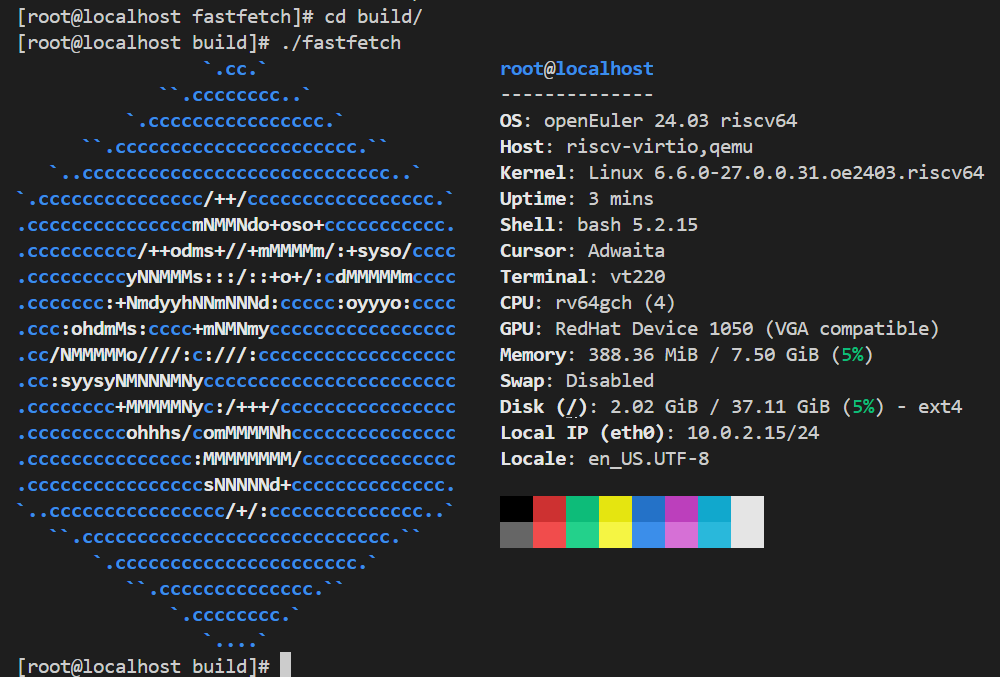
此时,执行 xz -d openEuler-24.03-LTS-riscv64.qcow2.xz 命令对镜像解压,执行 bash ./start_vm_penglai.sh 就可以运行虚拟机了
默认的root用户密码是openEuler12#$

启动 xfce
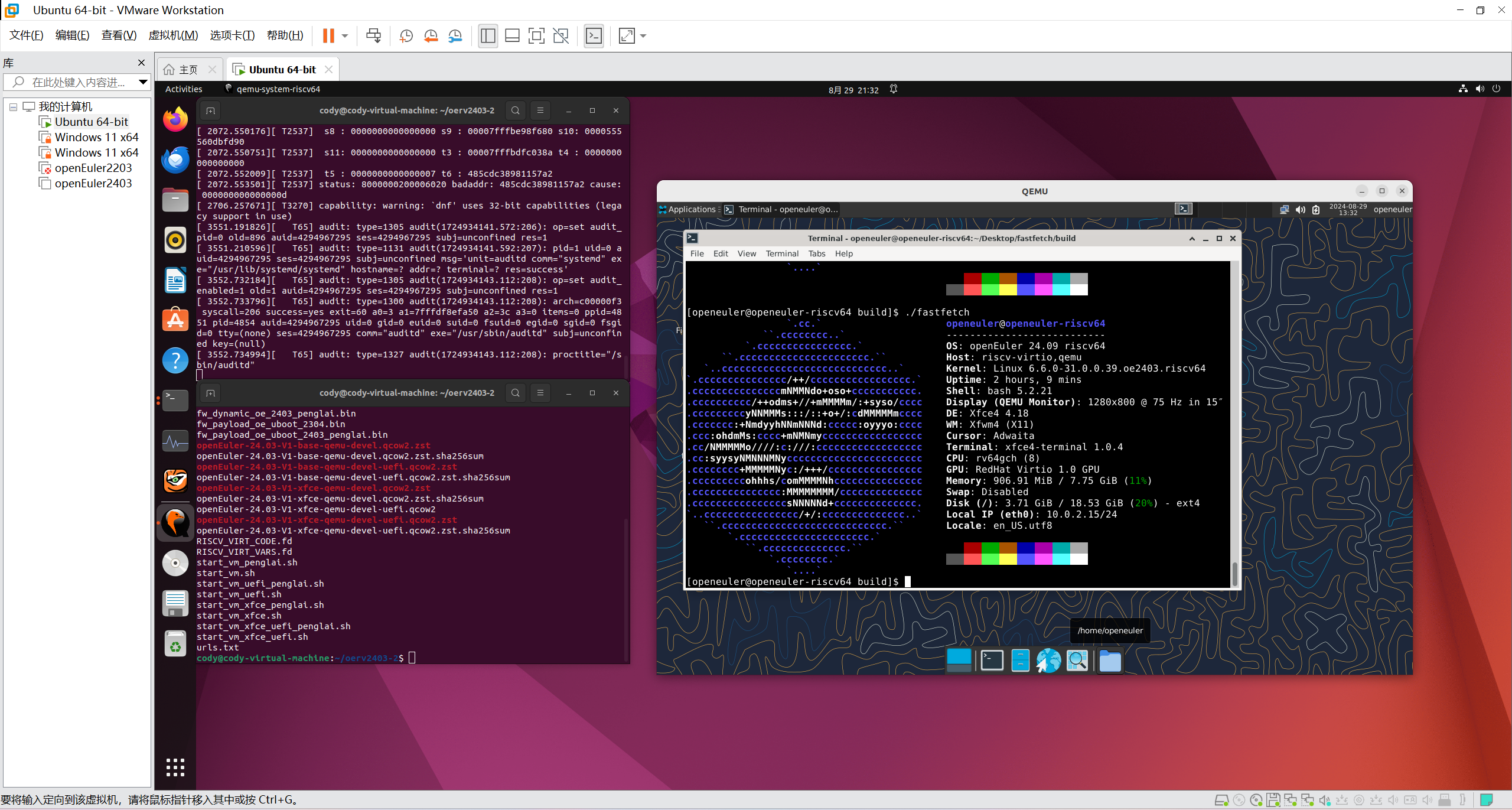
使用上面的镜像无法启动xfce桌面,请使用这个镜像
和上面一样,只需要下载里面的镜像和固件,然后再运行脚本就能启动xfce桌面环境了

参考文章
https://docs.openeuler.org/en/docs/24.03_LTS/docs/Installation/RISC-V-QEMU.html
https://www.openeuler.org/en/blog/phoebe/2023-09-26-Run-openEuler-RISC-V-On-Qemu.html
https://github.com/fastfetch-cli/fastfetch/wiki/Building
 Cody Gu